Sabtu, 28 Juli 2012

Cara Uninstall Program Dengan Softwere Dan Clean Registry

Cara Uninstall Program Dengan Software Dan Clean Registry - Hampir semua program ketika diinstal menambahkan sebuah entri ke registri Windows, tapi ketika anda uninstall dari salah satu program pada Windows mereka jarang terhapus untuk entri dari registri dan sebagai hasilnya mungkin memperlambat PC anda. Ainvo Uninstall Manager adalah uninstall manager freeware yang berguna untuk Windows yang memungkinkan anda untuk menghapus aplikasi terinstal dan juga menghapus kunci registri yang terkait dengan produk.


1 Uninstall Program Dan Clean Registry dengan Ainvo Uninstall Manager

Setelah terinstal, anda dapat mengklik tombol Find
Program dan program akan mencari aplikasi yang diinstal, dan tunggu program akan menganalisa semua aplikasi yang terinstall dalam Windows anda.

4 Uninstall Program Dan Clean Registry dengan Ainvo Uninstall Manager

 Aplikasi akan menampilkan daftar semua program yang diinstal dan anda dapat memilih beberapa aplikasidan kemudian menggunakan tombol Uninstall di bagian atas untuk menghapus app. Setelah program terhapus, anda juga dapat menghapus kunci registri dengan menggunakan link “Remove Registry keys”.
Ainvo Uninstall Manager adalah sebuah uninstaller program yang sederhana dan mudah digunakan.

Download Ainvo Uninstall Manager

Cara-Mengembalikan Password Windows

Cara Mengembalikan Password Windows - Lupa Password Windows

Cara Mengembalikan Password Windows - Windows password recovery - Lupa Password Windows adalah alat yang dapat anda gunakan untuk memulihkan, atau reset lost user dan password administrator yang digunakan untuk log on ke sistem operasi Windows.
Catatan: Menggunakan program Windows password recovery hanyalah salah satu dari beberapa cara untuk menemukan password yang hilang Windows.
Berikut adalah 7 Windows Password Recovery tools gratis yang tersedia yang dapat anda gunakan ketika anda lupa akan password di Windows 7 anda.

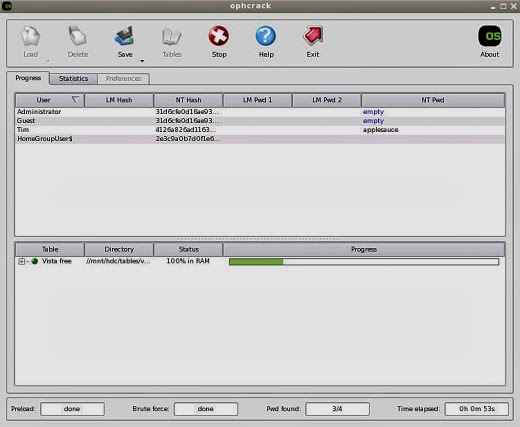
1. OphCrack
ophcrack 4 1 7 Windows Password Recovery Tool GratisOphCrack Windows password cracker yang terbaik dari Windows password recovery tool selain itu proses yang dilakukan sangat cepat dan  mudah bagi seorang cracker password Windows pertama kali dengan pengetahuan dasar Windows.
Dengan Ophcrack, Anda tidak membutuhkan akses ke Windows untuk dapat memulihkan password hilang. Cukup kunjungi situs, download gratis ISO image, burn ke CD dan boot dari CD tersebut. Program Ophcrack akan start, menempatkan account pengguna Windows, dan hasil untuk memulihkan (crack) password – semua secara otomatis.
Dalam tes pada PC Windows 7, Ophcrack recovery dengan password 10-karakter untuk account administrator hanya dalam 40 detik ter-recovery. Ophcrack mendukung Windows 7, Windows Vista, dan Windows XP.
2. Offline NT Password & Registry Editor
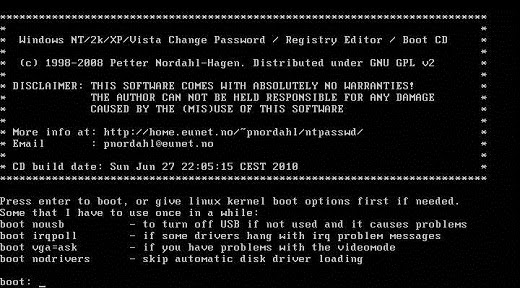
offline nt password 05 upd 7 Windows Password Recovery Tool GratisOffline NT Password & Registry Editor bekerja secara berbeda dari program password recovery yaitu akan menghapus password Windows anda, bukan untuk memulihkan. Anda dapat menganggapnya sebagai lebih dari alat reset password Windows.
Seperti Ophcrack, anda boot ke CD dibakar dibuat dengan NT Offline Password & Registry Editor file ISO. Setelah menjalankan program, Anda dapat log in ke account Windows Anda tanpa memasukkan password sama sekali.
Jika anda menginginkan alat untuk menhapus password, strategi ini yang saya sangat merekomendasikan. Offline NT Password & Registry Editor pada dasarnya bekerja dengan cara yang sama seperti PC Login Now.
Aku mencoba Offline NT password & Registry Editor pada Windows 7 PC support Windows 7, Windows Vista, Windows 2000, dan Windows NT. Dan bekerja pada OS 64-bit.
3. PC Login Now
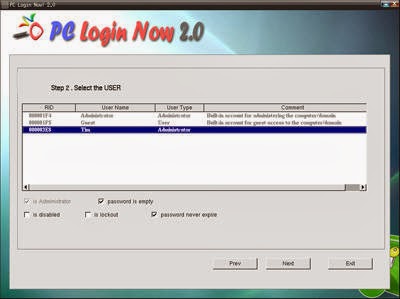
pcloginnow08 7 Windows Password Recovery Tool GratisPC Login Now adalah salah satu program gratis yang lebih baik dari Windows password recovery, meskipun tidak benar-benar memulihkan password.
Cara
kerja PC Login Now adalah dia akan menghapus password da memungkinkan anda untuk mengakses Windows tanpa password, setelah itu anda dapat membuat password yang baru.
PC Login Now bekerja seperti Offline NT Password & Registry Editor (yang tercantum di atas) hanya saja lebih mudah untuk digunakan.
PC Login Now mendukung Windows 7, Windows Vista, dan Windows XP.
4. Kon-Boot
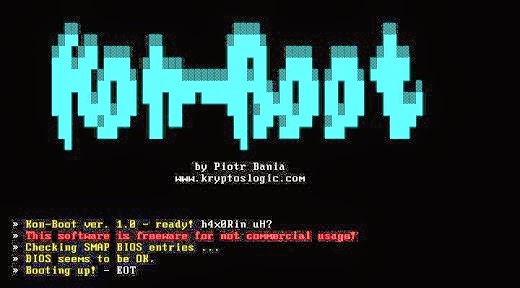
kon boot 1 7 Windows Password Recovery Tool GratisKon-Boot adalah satu lagi program gratis untuk reset password, seperti ONTP & RE dan PC Login Now. Caranya cukup anda burning program ke disk, selanjutnya anda lakukan boot PC.
Kon-Boot bekerja secara berbeda dari dua alat reset password di atas, jadi jika anda memiliki masalah menggunakan mereka, anda bisa gunakan Kon-Boot untuk mencobanya. Ini sangat, sangat mudah digunakan dan mungkin reset sandi tercepat, dan tentunya password recovery, alat yang tersedia.
Kon-Boot 1,0 tidak bekerja dengan 64-bit versi Windows.
5. Cain & Abel
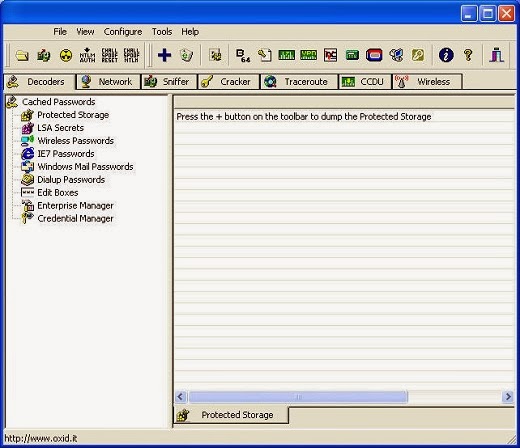
cainandabel full 7 Windows Password Recovery Tool GratisCain & Abel adalah termasuk alat untuk recovery password Windows dengan cara cepat dan efisien, tidak seperti Ophcrack dan program password Windows hacking yang populer, Cain & Abel membutuhkan akses ke Windows di bawah account administrator. Karena fakta ini, Cain & Abel adalah sumber daya berharga untuk memulihkan password untuk account lain daripada yang anda gunakan. Untuk penggunaanya mungkin Cain & Abel adalah sedikit lebih rumit daripada aplikasi password recovery lai.
6. LCP
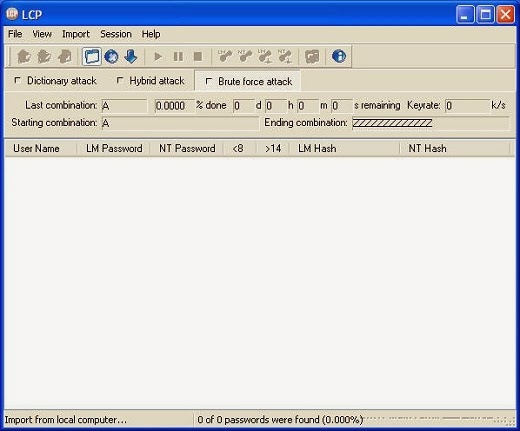
lcp full 7 Windows Password Recovery Tool GratisSeperti Cain & Abel, LCP adalah program standar Windows yang dapat anda download dari situs LCPSoft dan menginstal di Windows, berarti anda akan memerlukan akses ke account pengguna pada komputer.
LCP dapat menjadi sedikit mengintimidasi untuk jenis alat pemulihan password Windows sehingga beberapa pengetahuan sebelumnya sangat membantu untuk menghindari masalah yang lebih besar dengan PC anda.
7. John The Ripper
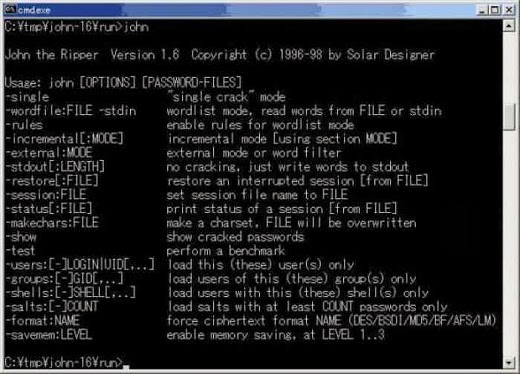
John The Ripper 7 Windows Password Recovery Tool GratisJohn the Ripper adalah sebuah alat pemulihan password Windows yang sangat populer yang dapat digunakan untuk menemukan password account Windows. John the Ripper dioperasikan pada baris perintah menjadikannya password cracking sebagai alat yang disediakan untuk pengguna yang lebih maju.

Smber Zambrud blog

Minggu, 08 Juli 2012

Cara Mereset Printer Canon MP287

cara mereset printer canon mp287
Indikasi Kerusakan Printer Canon MP287 yaitu ketika printer MP287 dihidupkan dengan menekan tombol power maka akan langsung muncul pada panel LCD kode Error E08. Dan ketika kita melakukan perintah cetak, maka layar printer tidak bisa mencetak dan akan ada pesan monitor akan menampilkan Tulisan "Waste Ink Absorber Full". sebelumnya download dulu Service tools MP287 atau software untuk mereset printer canon MP287 : Here Lalu ikuti langkah dan Cara Reset Printer Canon MP287 Kode error E08
 1. Canon MP287 printer harus dalam keadaan SERVICE MODE. 
2. Matikan Printer Canon MP287 dengan posisi kabel power tetap terpasang di sumber arus listrik.
 3. Tekan dan Tahan tombol STOP / RESET
 4. Tekan dan tahan Tombol Power. 
5. Lepas tombol STOP / RESET ( Tombol power tetap ditahan.) 
 6. Dalam keadaan tombol Power masih tertekan, tekan tombol STOP / RESET 6x (6 kali. )
 7. Kemudian lepaskan kedua tombol secara bersamaan. 
8. Kemudian MP287 Canon akan berada dalam kondisi Layanan Mode. 
 9. Panel pada LCD MP287 akan kosong / gelap.
 10. Ekstrak software Resetter Printer Canon MP287 yang kamu download. 
 11. Jalankan software tools resetter printer canon mp287. 
 12. Klik Main --> Patern, maka printer akan mencetak satu halaman dengan tulisan "D = 000.0" 13. Klik "EEPROM Clear".
 14. Kemudian klik "EEPROM", dan printer akan mencetak hasil Resetter MP258. sebagai berikut : "TPage (COPY TTL = 00 000 = 00 000)" 
15. Matikan printer Canon MP287 anda dengan menekan tombol power. 
 16. Lalu nyalahkan printer Canon MP287 anda, kode error E08 akan hilang dan printer canon anda kembali normal. Selamat mencoba.

Situs penyedia driver komputer terbaik

Mungkin kita pernah mengalami hal seperti punya komputer lama dan ketika ingin meng-instalasi ulang OS-nya, ternyata driver CD -nya sudah hilang atau waktu kita beli komputer second yang tidak ada driver-nya. Tapi jangan bingung dulu, sekarang ada solusinya, asal kita rajin Browsing internet , kita kemungkinan besar akan mendapatkan driver-nya kembali. Karena ada beberapa situs yang enyediakan driver-driver lama sampai dengan yang baru seperti driver VGA, Sound Card, Network Card, CD/DVD-ROM/RW dan lain-lain. Berikut situs-situs yang menyediakan driver tersebut yang dianggap terbaik, cukup lengkap dan patut direkomendasikan kepada anda:
 1. Driver Guide – Situs ini bisa dibilang situs yang lengkap karena menawarkan driver yang beragam untuk banyak device dan sudah mendapat banyak penghargaan seperti dari PC Magazine dan PC World. Anda mesti mendaftar terlebih dahulu untuk dapat men-download driver yang anda cari – Jumlah Drivers, firmware, utilities, and manuals ada sekitar 438,458 – Ada fasilitas wizard buat search driver – Member join free – Free software (toolkit, repair, utility) untuk di download
 2. Driver Zone – Situs ini menawarkan pencarian driver yang lebih simple dan efisien tanpa perlu mendaftar terlebih dahulu. Situs ini semacam search engine seperti google dalam mencari driver yang dibagi menjadi 2 cara pencarian, yang pertama adalah mencari nama perusahaan pembuat hardware dan yang kedua mencari nama atau nomor seri produk yang anda cari driver-nya. Selain itu anda bisa langsung meng-klik icon driver yang anda cari langsung untuk pencarian secara manual
3. Driver Files – Situs ini hampir sama dengan situs Driver Zone dengan menawarkan driver gratis tanpa bayar dan tidak perlu registrasi, cukup anda cari langsung dengan fasilitas pencariannya ataupun secara manual. Anda juga dapat men-download software Driver Detective yang digunakan untuk mengecek driver mana yang rusak atau bermasalah secara gratis. Anda juga dapat mengirim atau meminta driver kalau anda tidak menemukan driver yang anda cari

Badan Pengatur Internet

Internet sebagai salah satu teknologi, tidak akan mungkin bisa berjalan dengan sendirinya kalau tidak ada badan yang mengaturnya. Badan pengatur internet ini adalah organisasi nirlaba yang dapat diikuti oleh siapa saja sebagai anggotanya. Berikut hirarki dari badan pengatur internet :
 1. Internet Society (ISOC) merupakan organisasi paling teratas yang berfungsi untuk mempromosikan internet dan menyetujui protocol-protocol yang akan digunakan sebagai standard protocol di internet dan bertanggung jawab dalam teknologi internetworking beserta aplikasi-aplikasinya. ISOC berdiri pada tahun 1992 yang dikomandani oleh Vinton G. Cerf (penemu konsep TCP/IP dan Bapak Internet). Informasi lengkap tentang ISOC ini dapat diperoleh pada websitenya www.isoc.org
2. Internet Architecture Board (IAB) merupakan badan penasehat bagi ISOC dalam memutuskan suatu standard yang akan diterapkan di Internet. Informasi lengkapnya bisa diperoleh di www.iab.org3. Internet Assigned Numbers Authority (IANA) adalah unit kerja yang berada di bawah IAB yang bertugas untuk mengatur masalah IP Address, DNS, dan registrasi protocol dan penomoran lainnya yang berlaku pada IP. IANA juga mendelegasikan beberapa wewenang ke beberapa unit kerja yang berada di bawahnya, seperti Internic, ICANN, Apnic, ARIN dan lain-lain. Anda dapat mengunjungi websitenya dengan alamat www.iana.org
 4. Internet Research Task Force (IRTF) adalah unit kerja yang berada di bawah IAB yang bertugas untuk melalukan penelitian-penelitian terhadap protocol internet, aplikasi, arsitektur dan teknologi internet, baik untuk jangka pendek maupun jangka panjang serta mempromosikan hasil-hasil penelitian tersebut. Silahkan kunjungi websitenya dengan alamat www.irtf.org
 5. Internet Engineering Task Force adalah unit kerja yang berada di bawah IAB yang terdiri dari orang-orang yang berkonsentrasi untuk mengembangkan aplikasi dan arsitektur internet kedepannya. Salah satu tugasnya adalah menerbitkan RFC (request for comment) atas suatu protocol atau standard yang diusulkan oleh seseorang untuk dikomentari oleh publik atas persetujuan dari IAB. Websitenya adalah www.ietf.org Maaf ya para pembaca kalau penulis ada salah - salah kata atau ada yang kurang jelas......

Beberapa Masalah Pada PC Dan Laptop Serta Penyelesaiannya…

PC, atau bahasa sehari-harinya komputer mungkin sudah tidak aneh lagi di masa sekarang ini. Hampir setiap orang terutama di daerah perkotaan pasti mempunyai PC di rumahnya, apalagi kita sebagai mahasiswa sudah pasti mempunyai PC untuk mengerjakan tugas ataupun untuk sekedar bermain game. Nah, yang namanya buatan manusia, tidak selamanya komputer tersebut bisa dengan nyaman kita gunakan tanpa adanya gangguan atau masalah, apalagi jika komputer tersebut sudah berumur hitungan tahun. Dan, tentunya yang namanya manusia, pasti adakalanya mempunyai rasa malas untuk mengurus atau merawat komputer tersebut, sehingga lama kelamaan bila terus menerus kita gunakan tanpa merawatnya, akan timbul berbagai macam masalah pada komputer tersebut. Berikut ini beberapa contoh masalah pada PC : - Komputer tidak mau masuk Sistem BIOS Gejala: Monitor tidak menampilkan layar, dan tidak terdengar suara bip. Pada kasus ini, saat kita menyalakan komputer, tidak terdengar suara bunyi bip dan layarpun tidak menampakkan tampilannya, ini berarti ada masalah dengan RAM, bisa kemungkinan RAM tersebut tidak terdetect (tidak terbaca), bisa juga RAM tersebut sudah rusak komponennya. Jika memang RAM tersebut sudah lama, cobalah untuk mengganti dengan yang baru, namun jika anda merasa yakin RAM komputer anda masih bagus, bahkan masih baru, cobalah untuk memancing si motherboard dengan cara mencopot RAM tersebut, lalu nyalakan komputer anda. Maka, tak lama akan terdengar bunyi bip panjang yang menandakan si motherboard tersebut tidak dapat mendeteksi RAM. Lalu, matikan komputer dengan sedikit paksaan (menekan lama tombol turn on), pasang kembali RAMnya, lalu nyalakan kembali komputer anda. Jika cara “Memancing” ini berhasil, komputer anda akan menyala kembali dengan normal. Gejala Lain: Terdengar suara bip berkali-kali. Bila kasus ini terjadi, ada kemungkinan masalah dengan VGA. Bagi yang menggunakan VGA onboard, mungkin settingan di BIOS berubah menjadi offboard (external) akibat virus ataupun tangan manusia lain. Sehingga BIOS akan membaca VGA yang bukan onboard yang jelas-jelas tidak ada. Cobalah untuk meminjam VGA external, lalu pasangkan, jika berhasil setting kembali VGA pada BIOS menjadi VGA onboard, atau anda bisa langsung mengganti VGA anda menjadi VGA external. Namun, jika anda pengguna VGA offboard (external), cobalah periksa kembali slot VGA anda pada motherboard, mungkin kurang menempel atu tidak pas pemasangannya. Copot, lalu pasangkan kembali hingga terpasang dengan benar. - Komputer tidak bisa hidup sama sekali Komputer memerlukan energi berupa listrik untuk dapat menjalankan komponen-komponen yang ada didalamnya. Listrik tersebut didapat dengan menggunakan sebuah komponen yang bernama “Power Supply” yang berfungsi sebagai penyedia serta penyalur energi listrik. Nah, sehingga apabila komputer anda tidak bisa dinyalakan, berarti ada masalah dengan Power Supply tersebut. Cobalah untuk membeli dengan yang baru sesuai dengan kebutuhan watt komputer anda. Dan berikut ini beberapa contoh masalah pada Laptop: - Laptop tidak mau masuk Sistem Operasi (Terdiam tanpa tampilan/hanya tampilan tertentu) Apabila hal ini terjadi, coba cek peralatan yang menempel pada slot USB laptop anda, bila ada beberapa alat yang menempel, cabutlah terlebih dahulu peralatan-peralatan yang menempel pada slot USB Laptop tersebut. Biasanya hal ini terjadi karena adanya peralatan lain seperti modem HSDPA yang tersambung atau adanya port USB tambahan yang tersambung. Karena sifat laptop begitu rentan, sehingga peralatan seperti itu harus dicabut terlebih dahulu, setelah masuk Sistem Operasi, barulah dipasang kembali. - Laptop sering mati mendadak!!! Biasanya hal ini terjadi pada laptop yang mudah panas dan sudah lama dipakai. Untuk mengatasinya, cobalah untuk membersihkan bagian cooler/pendinginnya. Bisa dengan koas, atau dengan meniupnya, supaya debu” yang ada didalamnya bisa terangkat. Karena debu tersebut bisa menghalangi sistem pendinginan pada laptop tersebut. Apabila dengan cara itu laptop masih sering mati, gunakanlah cooler tambanahan seperti cooling pad, ataupun bisa menggunakan kipas angin berukuran kecil untuk pemakaian laptop yang terus menerus seperti di rumah. Jika dengan semua itu masih belum bisa, berarti ada masalah serius dengan laptop anda. Bawalah ke service center untuk diperiksa dan diperbaiki. Sumber dari Google..... Maaf ya para pembaca kalau penulis ada salah - salah kata atau ada yang kurang jelas. Selamat mencoba…………………..

CONVERTER PDF to Word Full Serial

AnyBizSoft PDF to Word Converter 3.0.0 Full Serial halo teman2, kali ini saya akan share tentang software AnyBizSoft PDF to Word Converte...